本記事では、YouTubeチャンネルの作り方について解説します。
実際の画面を用いて丁寧に解説しますので、誰でも簡単に動画投稿を始められるようになります。
手順に必要なアクセス先もリンクにしていますので、ぜひ参考にしてみてください。

チャンネル作りは無料だよ!
\ プロに外注するなら /
YouTubeチャンネルを作る前の予備知識
YouTubeチャンネルを作るには、まずYouTubeアカウントが必要です。
1つのGoogleアカウントに対して複数のYouTubeアカウント(=チャンネル)が紐づくイメージです。
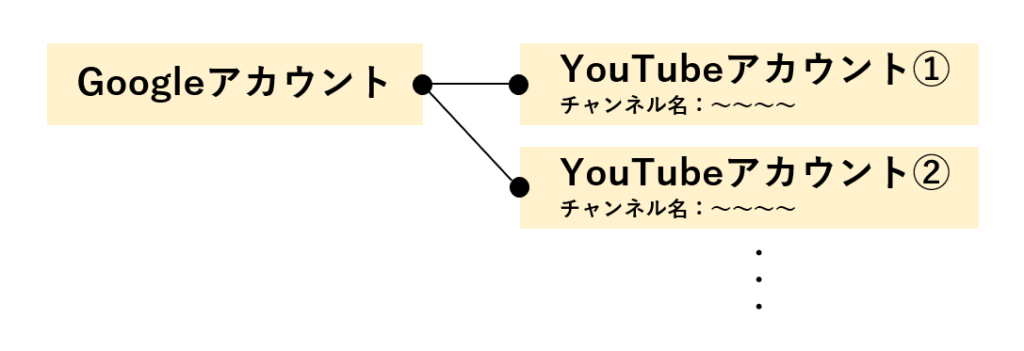
アカウントは2種類ありますので、続けて、アカウントの種類について解説します。
アカウントの種類
YouTubeアカウントには「デフォルトアカウント」と「ブランドアカウント」の2種類があります。
先に結論を書くと、YouTubeチャンネルは「ブランドアカウント」で作成するようにしましょう。
| デフォルトアカウント | ブランドアカウント | |
|---|---|---|
| 用途 | 個人・プライベート用 | 副業・ビジネス用 |
| アカウント発行 維持手数料 | 無料 | 無料 |
| アカウント発行可能数 | 1アカウントまで | 最大200アカウント |
| チャンネル名の変更 | できる | できる |
| 複数人でのアカウント管理 | できる | できる |
※デフォルトアカウントは、個人アカウントとも言います。
デフォルトアカウント
デフォルトアカウントは、YouTubeを見るときに使うアカウントです。
Googleアカウント1つにつき、1アカウントまで作ることができます。
1アカウントしか作れないという特性上、個人用として使うのが一般的です。
趣味で動画を1,2本あげる程度であれば、デフォルトアカウントを使っても構いません。
ブランドアカウント
ブランドアカウントは、個人や企業が動画を配信するために使うアカウントです。
アカウントは最大200個まで作ることができます。
- プライベートと仕事は分けて管理したい
- ジャンル毎に動画を分けて配信したい
このような場合には、ブランドアカウントは必須です。
デフォルトアカウントに比べて融通が利く分、チャンネルはブランドアカウントで作るのがオススメです。
YouTubeチャンネルの作り方
ここから、実際の手順を解説します。1番から順にチャンネル作りを始めましょう。
作業時間:10分(目安)
※見出しをクリックすると、該当箇所までジャンプします。
Googleアカウントを作る
YouTubeはGoogleが提供するサービスなので、まずはGoogleアカウントを作ります。
すでにGoogleアカウントをお持ちの方は、ここをクリックして次の手順までスキップしてください。
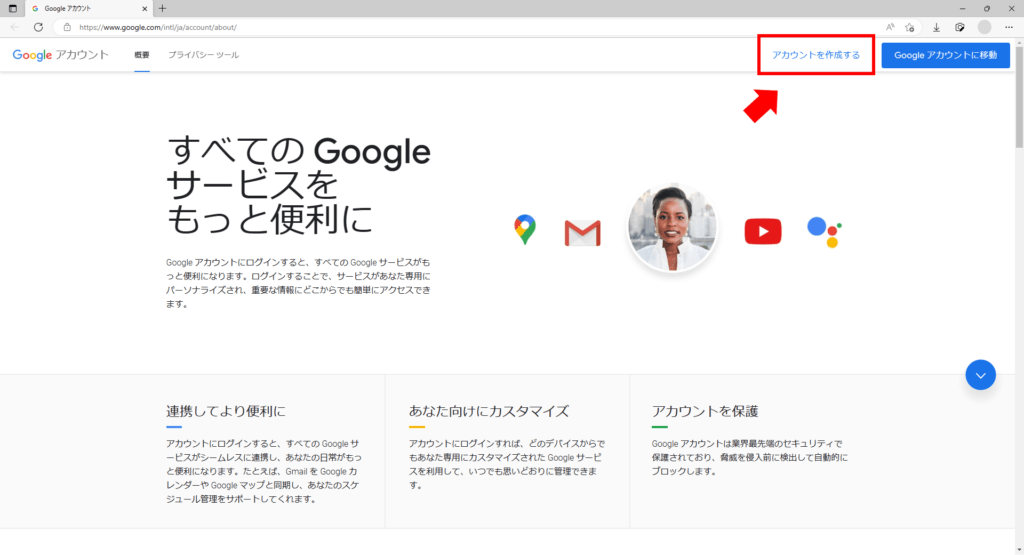
※ユーザー名は後から変更できませんので慎重に考えましょう。
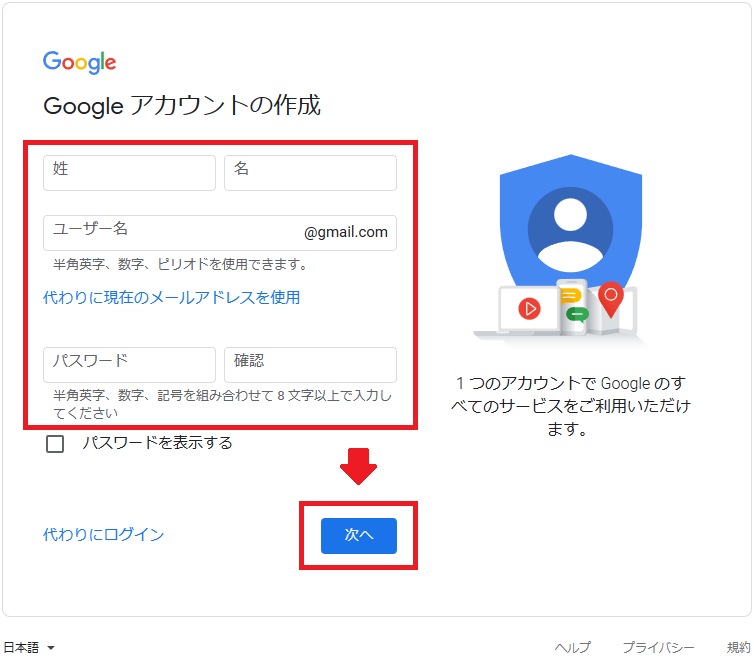
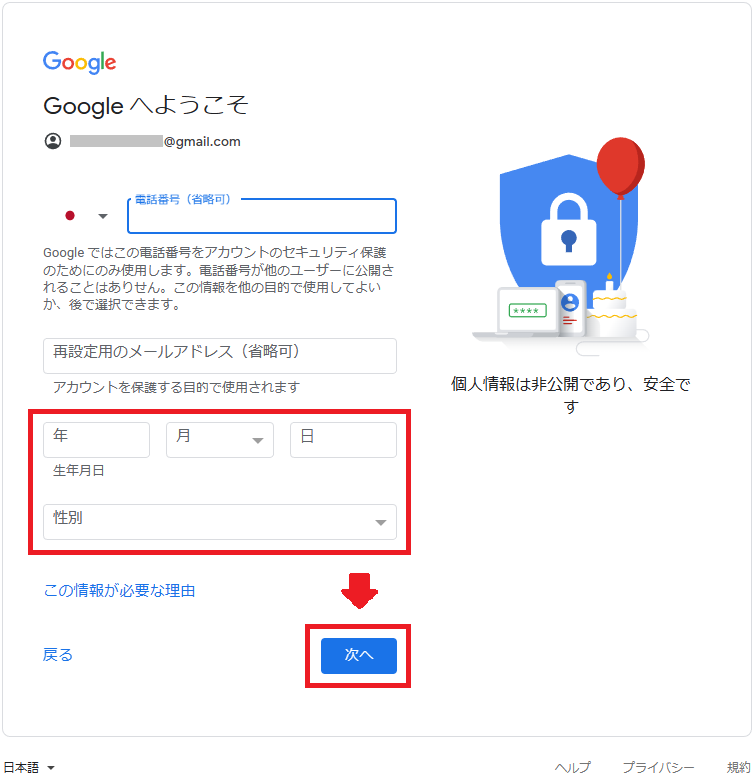
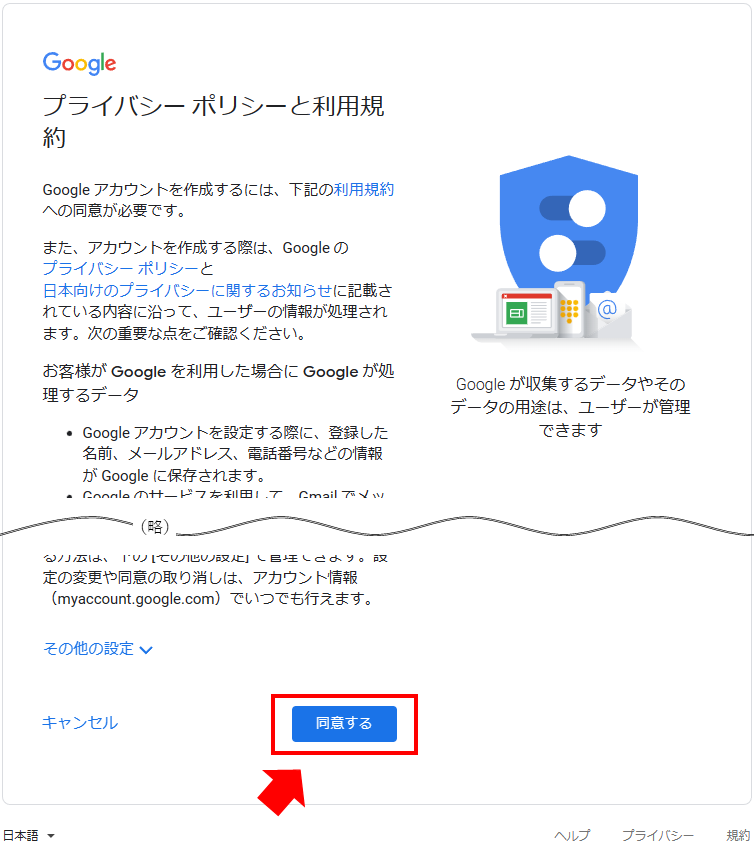
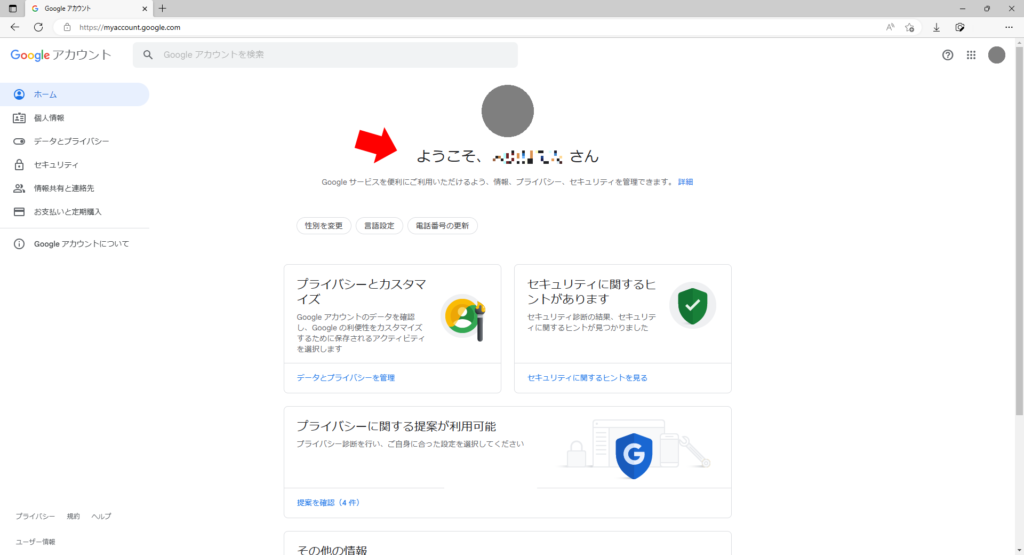
途中で入力したユーザー名やパスワードは大切な情報です。忘れずにメモしておきましょう。
YouTubeにログインする
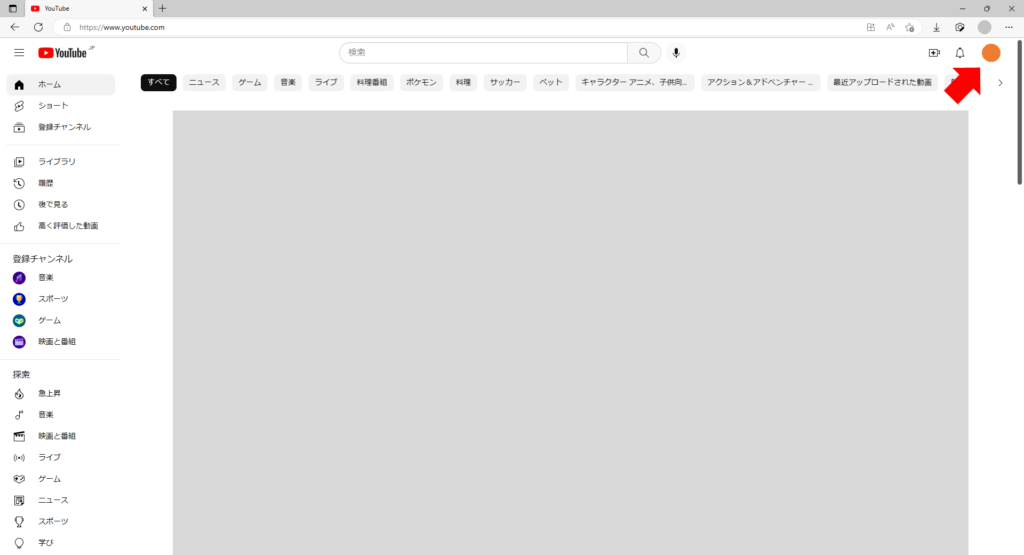
続けて、YouTubeにログインします。
すでにログイン済みの方は、ここをクリックして次の手順までスキップしてください。
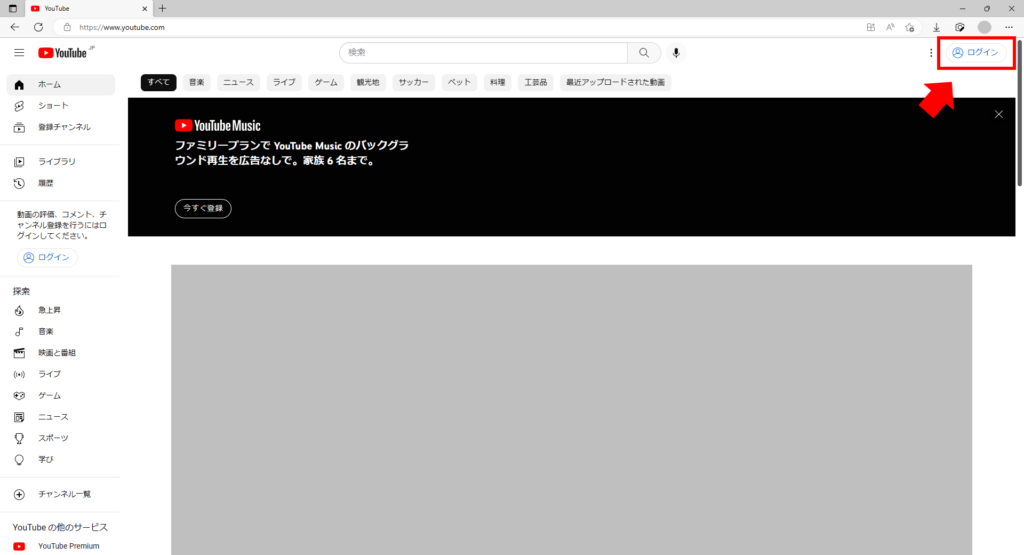
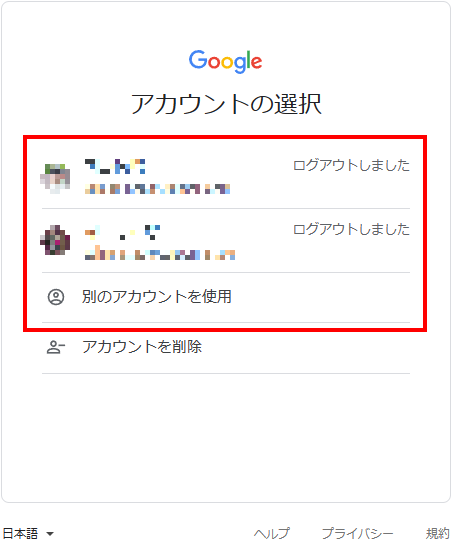
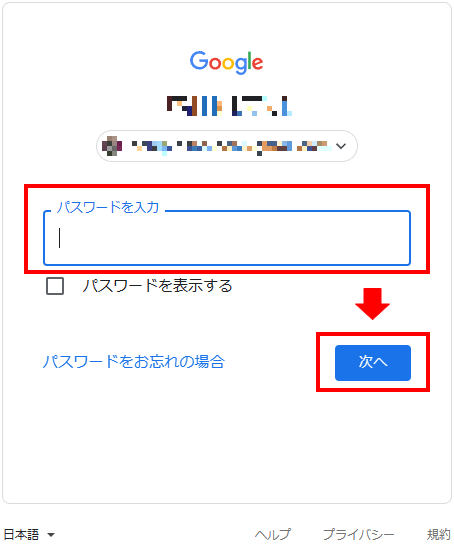
※ログインしたいアカウントが一覧に表示されないときは「別のアカウントを使用」を選択してください。
YouTubeチャンネルを作る
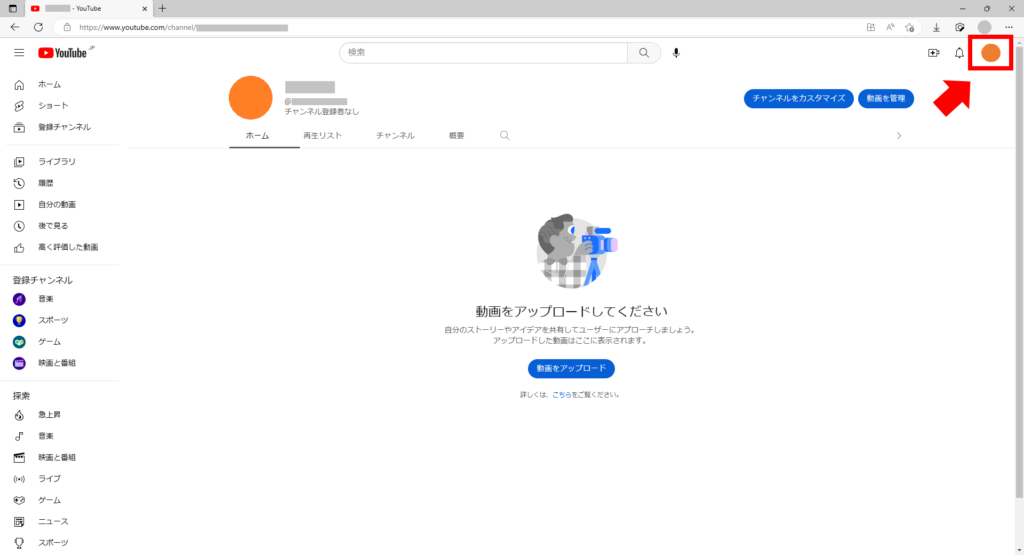
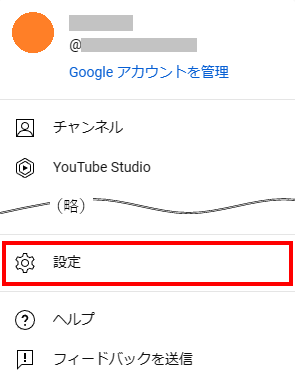
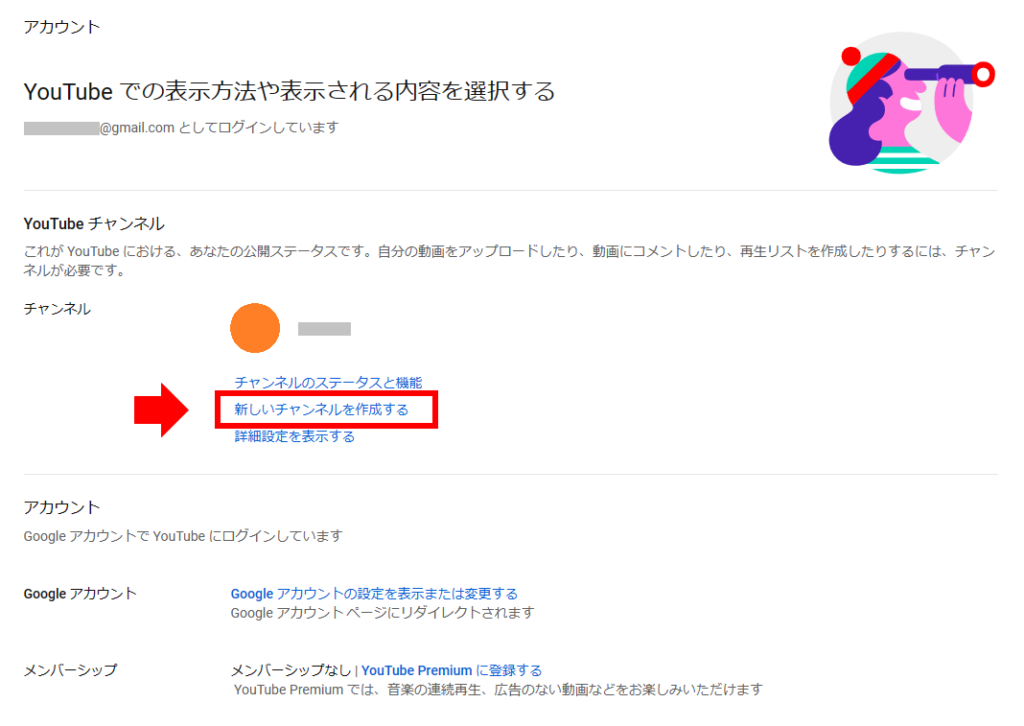
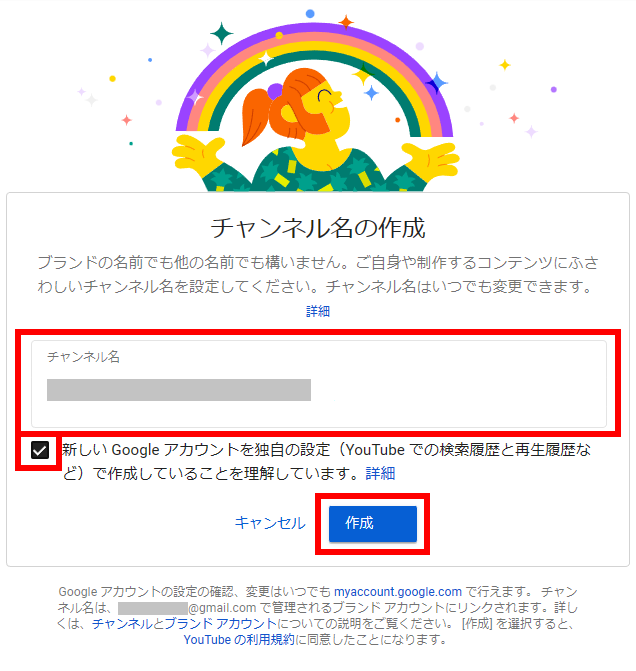
YouTubeにログインした後は、デフォルトアカウントとブランドアカウントの両方を作成していきます。
順番としては、先にデフォルトアカウントを作成します。
デフォルトアカウントの作成
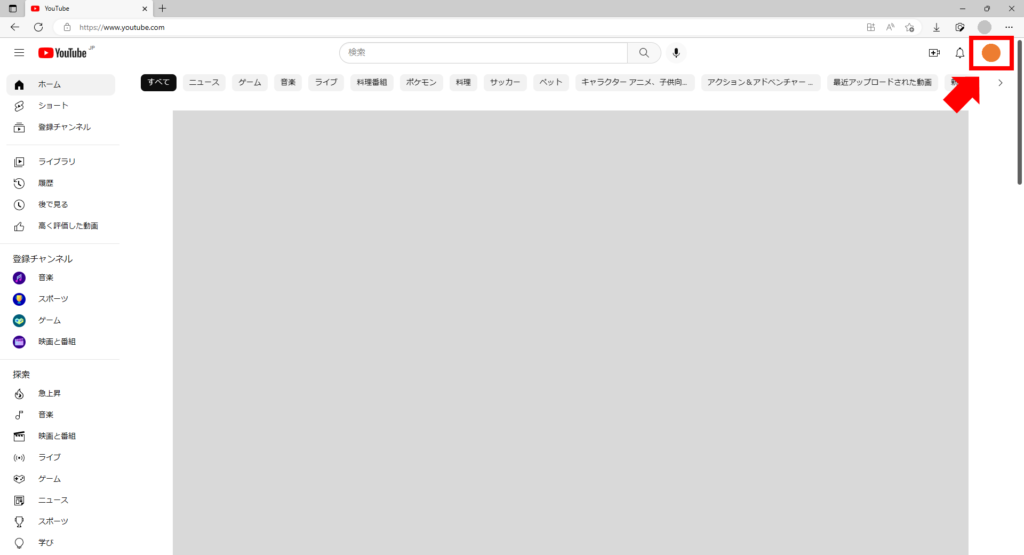
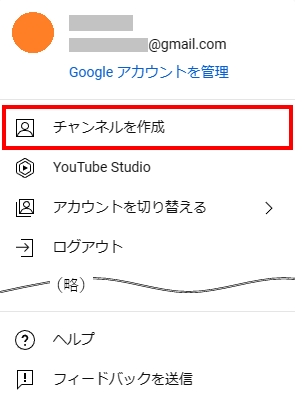
※名前やハンドルについては後述します。後からでも変更はできるので、ここでは気にせず次に進みましょう。
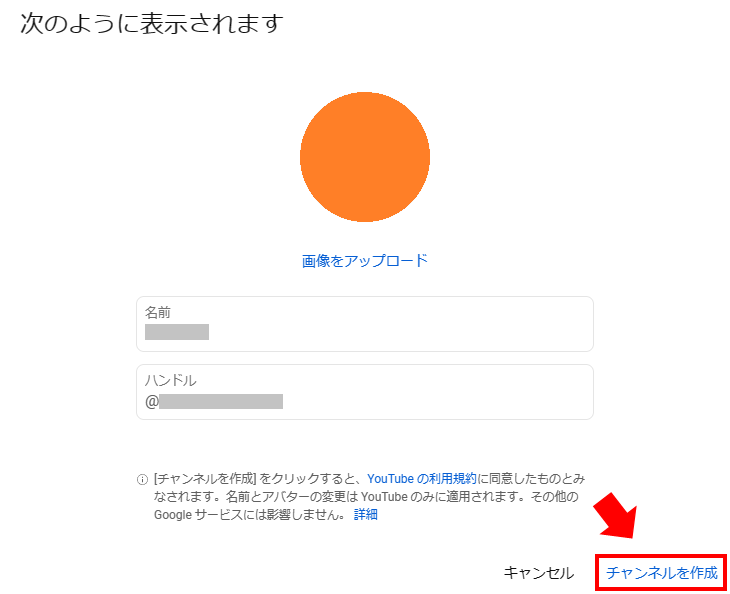
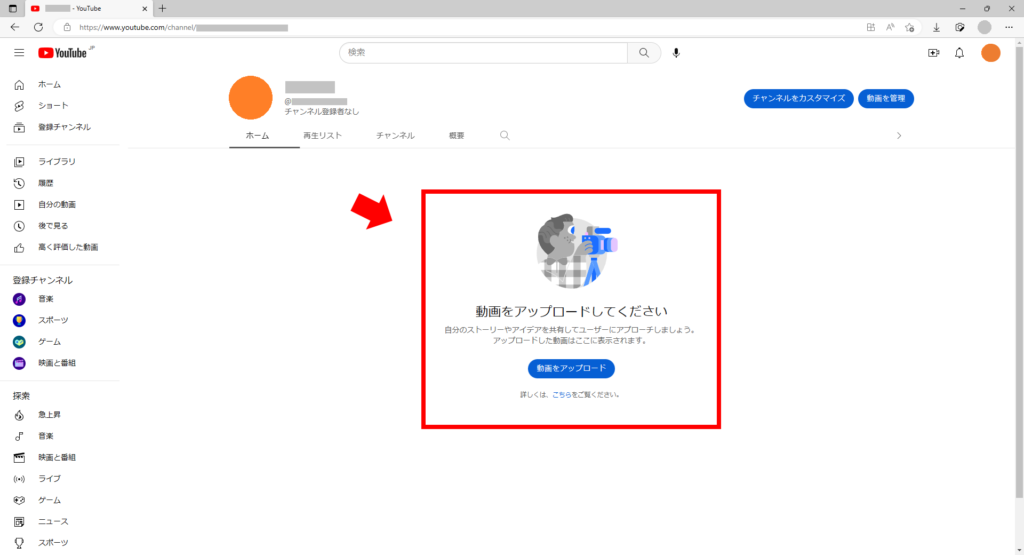
ここで作成したのはデフォルトアカウントのチャンネルです。
デフォルトアカウントのままで動画を投稿しないように注意しましょう。
ブランドアカウントの作成
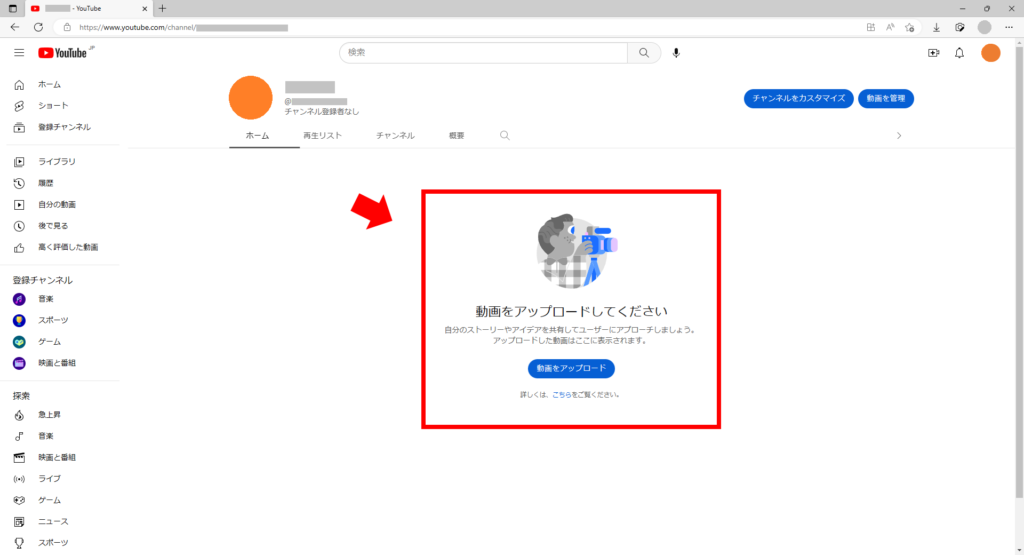
初期設定を行う
最後に、作成したチャンネルの初期設定を行います。
視聴者にどのような情報を発信するのか、プロフィール写真や説明文などを使って説明しましょう。
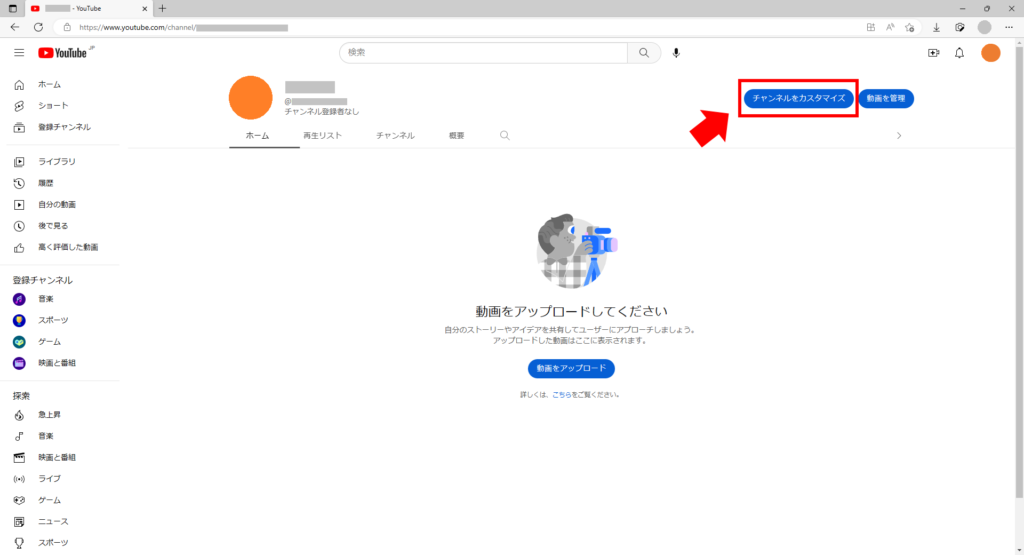
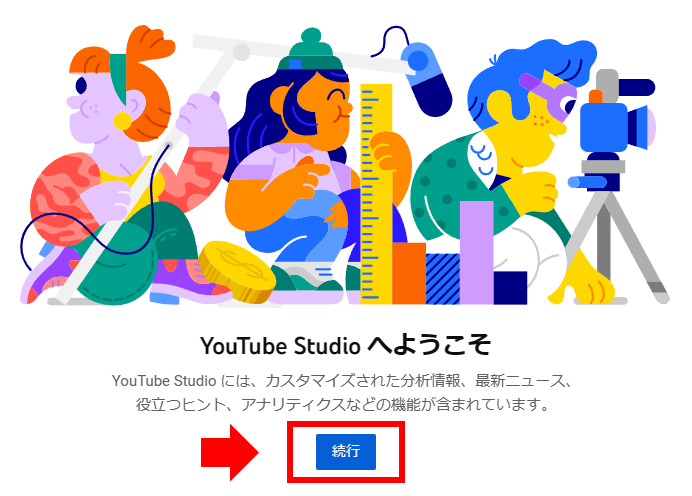
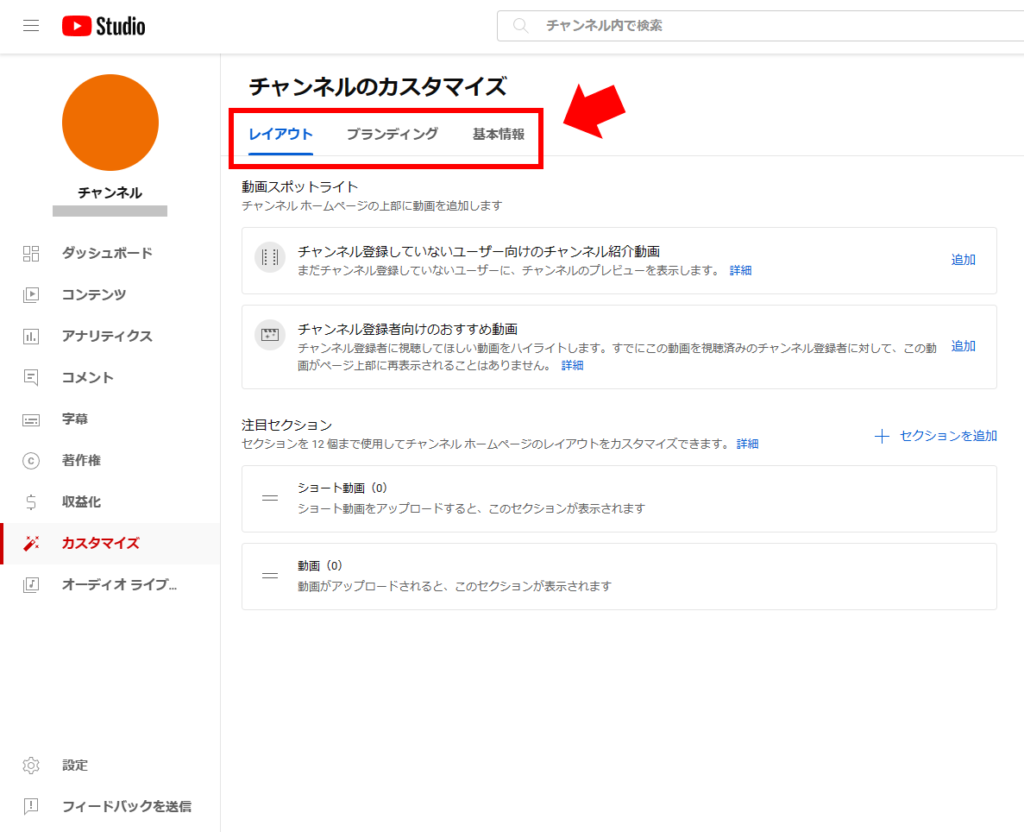
レイアウトの設定
レイアウトでは、視聴者にアピールしたい動画を設定します。
「動画スポットライト」と「注目セクション」の2つを設定します。
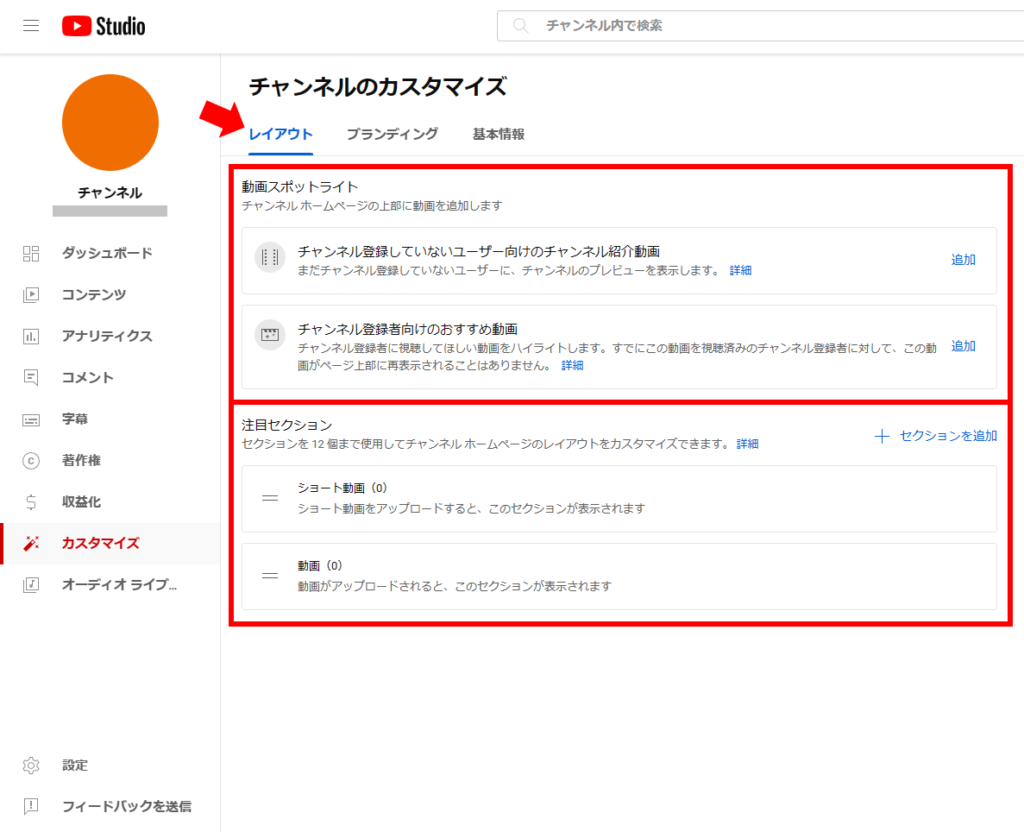
【動画スポットライト】
チャンネル上部に表示される一番目立つ動画です。チャンネル登録をしている人/していない人、それぞれに向けて1つずつ動画を設定できます。
【注目セクション】
動画や再生リストなど、オススメしたいコンテンツを12個まで設定できます。
「チャンネル登録を促す動画」や「より興味が引ける動画」を設定してみましょう。
設定を終えると、チャンネル上では次のように表示されます。
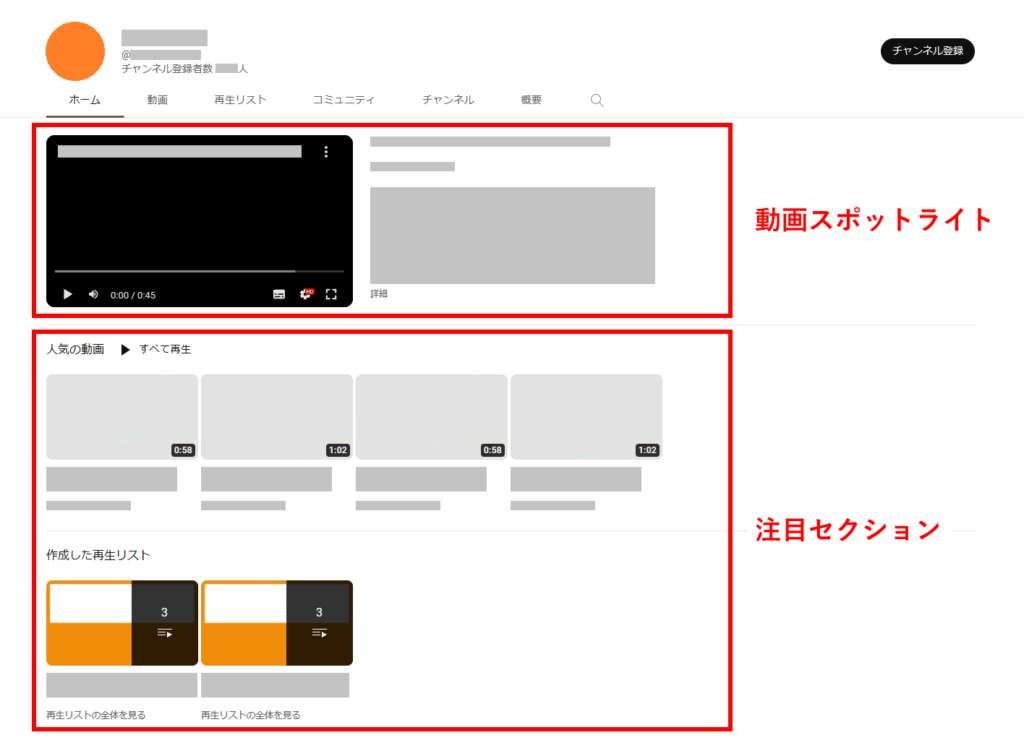
動画をアップロードした際は、忘れずに設定しておきましょう。
ブランディングの設定
ブランディングでは、プロフィール写真・バナー画像・透かし画像を設定します。
画像で印象を与えることができますので、配信内容に合った画像を設定してみましょう。
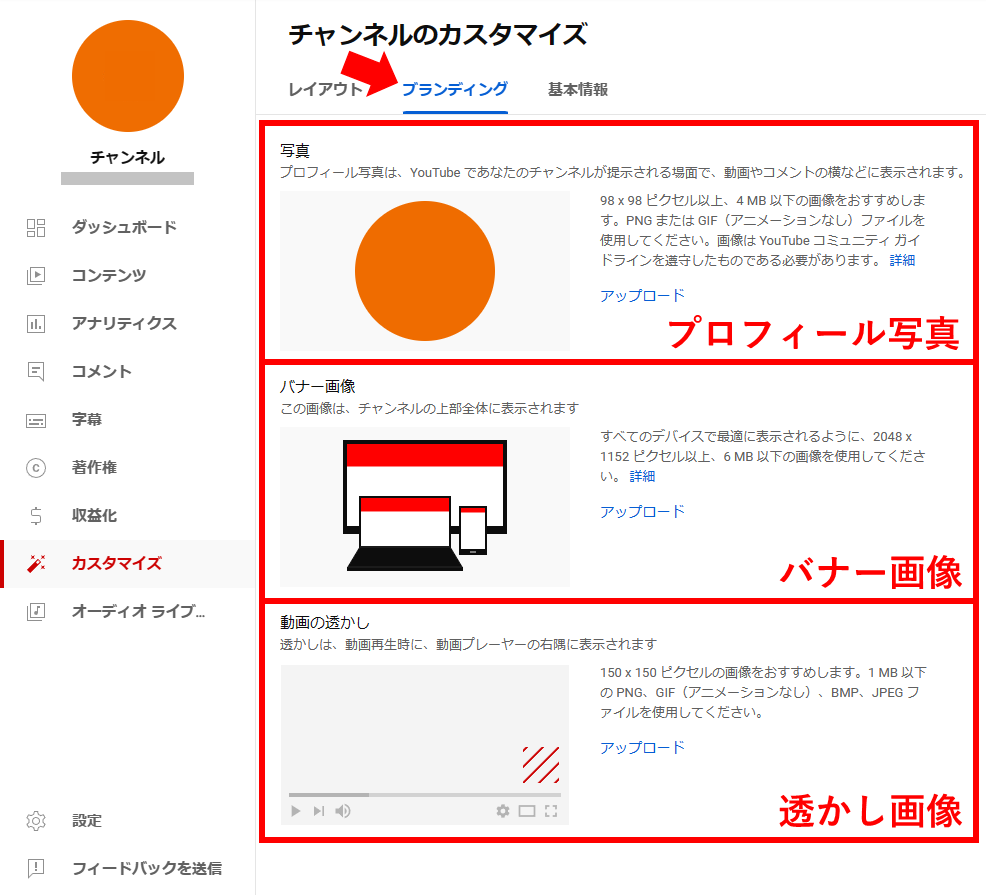
【各画像の推奨サイズ】
| プロフィール写真 | 800 px × 800 px(1:1) |
| バナー画像 | 2560 px × 1440 px(16:9) |
| 透かし画像 | 150 px × 150 px(1:1) |
設定が完了した後は、実際の映りを確認しておきましょう。
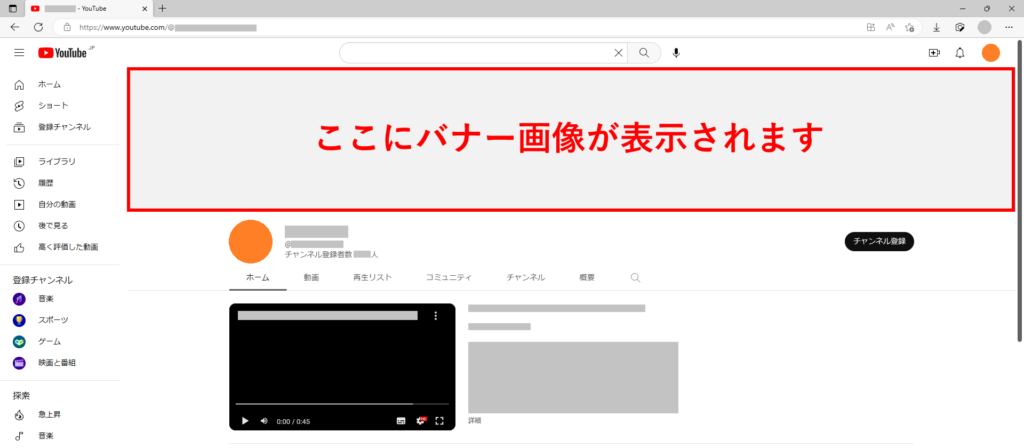
画像作成で困ったときは?
→会員登録無料の『ココナラ 』でプロに頼むのがお勧めです。
2,000円~5,000円程度で、デザイナーさんに外注することができます。
基本情報の設定
基本情報では、チャンネル名・ハンドル・チャンネル概要を設定します。
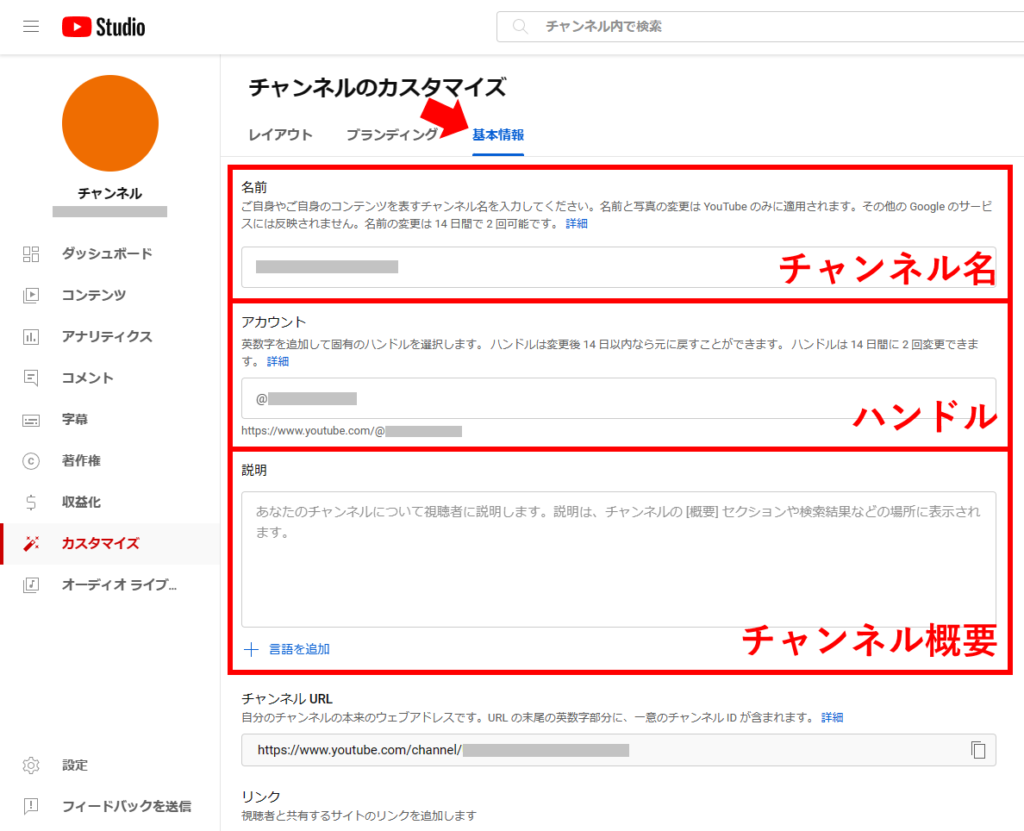
| チャンネル名 | チャンネル名を入力します。ニックネームや配信内容から連想して決めましょう。 |
| ハンドル | チャンネルを一意に示す固有IDのことです。@から始まるもので、他のチャンネルとは被らないように設定できます。チャンネル名と一貫性を持たせるためにも関連した名前を付けてみましょう。 |
| チャンネル概要 | チャンネルについて1,000文字以内で説明する場所です。配信内容やプロフィール、実績などを書いてみましょう。 |
チャンネル名とハンドルは、コメントやショート動画などに表示されます。
【ハンドルの制限】
引用:ハンドルの概要 – YouTube ヘルプ (google.com)
- 3~30 文字であること
- 英数字(A~Z、a~z、1~9)で構成されていること
- ハンドルには、アンダースコア(_)、ハイフン(-)、ピリオド(.)も使用可能
- URL や電話番号のように見えないこと
- すでに使用されているものでないこと
- YouTube のコミュニティ ガイドラインを遵守していること
設定を反映する
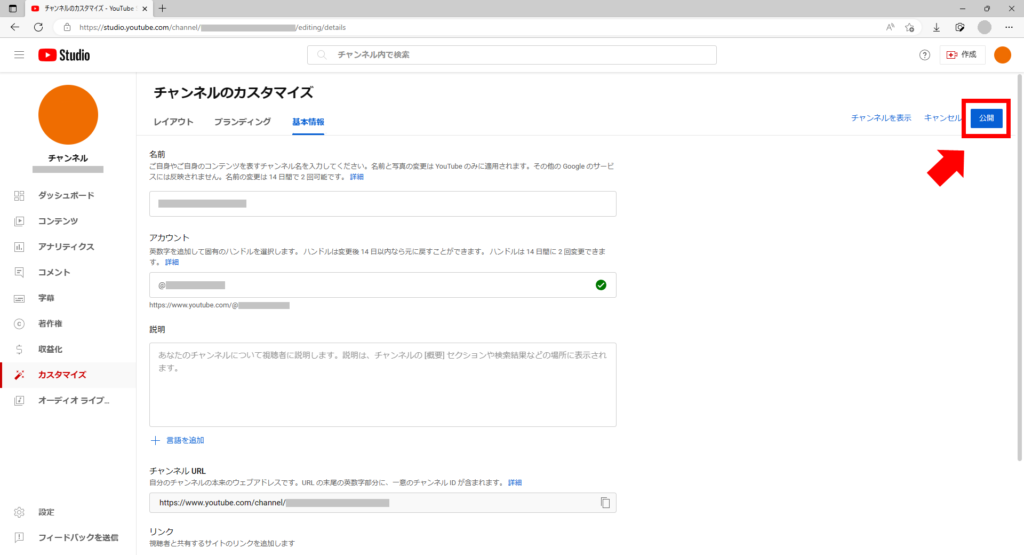
すべての設定を終えたら、画面右上の「公開」を押して設定内容を反映させましょう。
まとめ:チャンネルを作って動画投稿を始めよう
本記事では、YouTubeチャンネルの作り方とその初期設定方法について解説しました。
10分もあればチャンネル作りは簡単にできますので、ぜひチャレンジしてみてください。
ココナラを使えば、もっと効率良くYouTubeチャンネルを運用できますよ!
\ プロに外注するなら /
▼オススメ動画編集ソフト「Filmora」▼