ロゴ画像はどこからダウンロードすればいいの?

フリー素材を使ってもいいのかな?
本記事では、ロゴ画像の入手方法と正しい使い方について解説します。
ダウンロード先や注意点を載せていますので、ぜひ参考にしてみてください。
YouTubeのロゴ画像を使うには使用許諾が必要
まず、大前提として企業のロゴ画像(著作物)を使うには、その企業の使用許諾が必要です。
YouTubeの公式サイトでは、ロゴ画像の使用について次のように記載されています。
YouTube ブランドを使用および適用する際には、その都度、以下のフォームから承認をリクエストしていただく必要があります。
ブランド関連情報 – YouTube のしくみ
つまり、YouTubeのロゴ画像を使うにはYouTubeに申請する必要があるということです。
無断で使用した場合、商標権の侵害で訴えられる可能性もありますので十分注意してください。
ネットでは模倣されたアイコンをよく見かけますが、YouTubeが公式に提供したものではないという点は理解しておきましょう。(個別に使用許可を得ている場合もありますので、一概にすべてがダメというわけではありません)
実際にロゴ画像を使うまでの流れと手順
正しくロゴ画像を使うには、次の流れに沿って進めていきましょう。
ロゴ画像を入手して非公開でコンテンツを作る
まずは、ロゴ画像の利用イメージをYouTubeへ提出するためにコンテンツを作ります。
ロゴ画像はYouTubeのブランドリソースページからダウンロードできます。
(海外のサイトなので、英語が苦手な方は翻訳機を使いましょう)
ロゴとアイコンが3種類ずつ用意されていますので、好きなものを選びましょう。

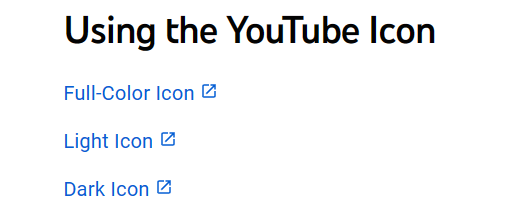
| 【ロゴ】 | アイコン()の色 | 文字(YouTube)の色 |
|---|---|---|
| Full-Color Light Logo | 赤 | 黒 |
| Full-Color Dark Logo | 赤 | 白 |
| Monochrome Logos | 黒 / 白 | 黒 / 白 |
| 【アイコンのみ】 | ||
| Full-Color Icon | 赤 | ー |
| Light Icon | 黒 | ー |
| Dark Icon | 白 | ー |
※背景色はいずれも”透明”です。
※Monochrome Logosには黒と白の2種類が格納されています。
リンクをクリックすると、ロゴ画像が含まれたZIPファイル(.zip)がダウンロードされます。
ZIPファイルを右クリックしてファイルを解凍してください。

いろいろなファイルがありますが、
brand-full-color-light-logo ⇒ youtube_full_color_light_logo ⇒ digital_and_tv ⇒ yt_logo_rgb_light.png
が、ロゴ画像のデータです。よく使われるPNGファイルの形式で用意されています。
まずは、これらの素材を使って、ブログや動画などのコンテンツを作りましょう。
YouTubeに利用申請を出して許可が下りたら公開する
コンテンツ(利用イメージ)ができた後は、YouTubeに対して利用申請を出します。
許可が下りた後であれば、コンテンツを公開できます。
利用申請画面は英語で書かれていて、読み解くのに少し疲れますが、次の手順に沿って進めてみてください。
スクリーンショット画像は、PNGまたはJPEGファイル(15MB以下)で保存してください。
申請する際に添付して提出します。
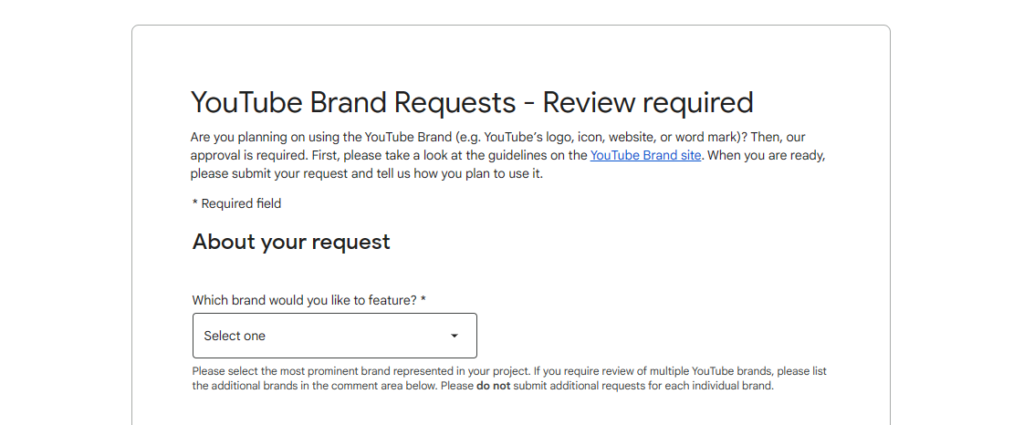
| 項目名 | 日本語訳(意訳) | 入力例 |
|---|---|---|
| 【About your request】 | ||
| Which brand would you like to feature? * | どのブランドについての利用申請ですか? | YouTube |
| Which YouTube asset are you trying to use? * | どの素材を使いますか? | Logo |
| Where do you want to use this YouTube asset? * | 素材はどこで使いますか? | Video / Website / YouTube channel |
| Please describe how and why you plan to use the YouTube brand in English * | YouTubeブランドを使う方法と理由を英語で説明してください。 | I would like to put a link to YouTube on my website.(自分のWebサイトにYouTubeのリンクを貼りたいです) |
| Attach a mock-up and show how you want to use our brand | どのようにブランドを使用するのか見本を添付してください。 | [STEP1で保存したファイルを添付] |
| If the total size of your file(s) exceeds 15 MB, please include the link to the asset on Google Drive or another file sharing service. | 添付ファイルが合計15MGを超える時は、Googleドライブもしくは他のファイル共有サービスにある素材へのリンクを貼りつけてください。 | [空欄] |
| Does your request contain any third party content, as well as thumbnails or comments? * | 公開予定の情報にはサムネイルやコメント、サードパーティーのコンテンツが含まれていますか? | No, there is no third party ~ |
| Which region is your inquiry related to? * | あなたのお問い合わせはどの地域に関係していますか? | Asia and Asia-Pacific |
| What is the main language used in the asset submitted? | 添付した見本に使われている主な言語は何ですか? | 日本語 |
| 【About you】 | ||
| What is your name? * | あなたのお名前は? | Taro Yamada |
| What is your email address? * | メールアドレスは? | example@gmail.com |
| What is the name of your company? * | 勤務先の会社名は? | ABC company |
| Which best describes your company? * | 会社の業種・職種は? | content provider / YouTube creator |
| What is your company’s website or YouTube channel? | 会社のWebサイトもしくはYouTubeチャンネルがあればURLを貼り付けてください。 | https://example.com |
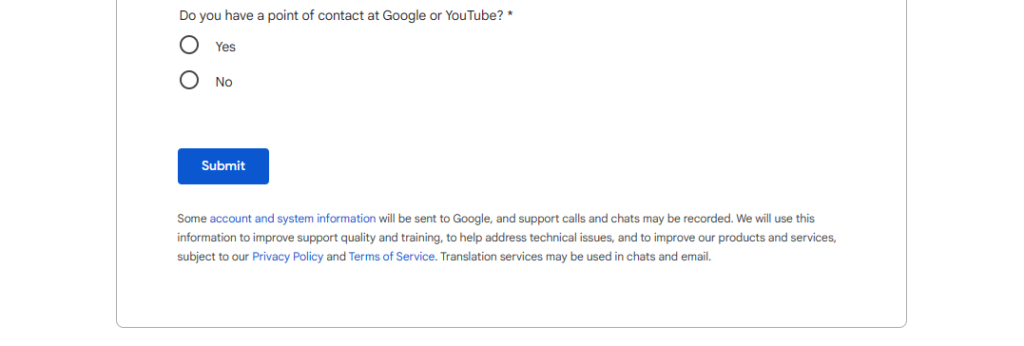
| Do you have a point of contact at Google or YouTube? * | GoogleもしくはYouTubeに担当営業はいますか? | No |
数日後、YouTubeからメールが届きます。
「approval」(承認)と書かれていれば、コンテンツを公開しましょう。
ロゴ画像を使う時の注意点
ロゴ画像を使う時、もちろんですが好き勝手に加工をしてはいけません。
YouTubeが定める公式ルールに従う必要があります。
確率は低いと思いますが、意図せずにブランドイメージを傷つけて、提訴されないように気を付けましょう。
※下記の画像はYouTubeの公式サイトから引用しています。詳細はこちらからご確認ください。
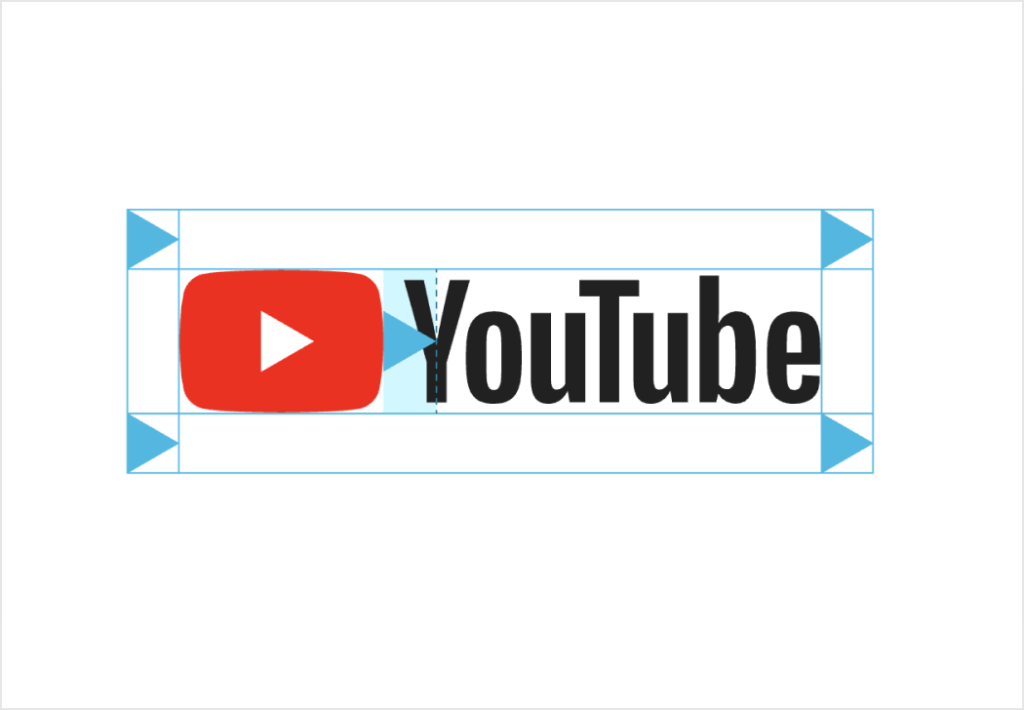
ロゴ周辺の余白について
ロゴの周辺には、YouTubeの三角マーク以上のスペースが必要です。
アイコンとYouTubeの間を狭めたり、文字を上から被せたりしてはいけません。
ロゴサイズについて
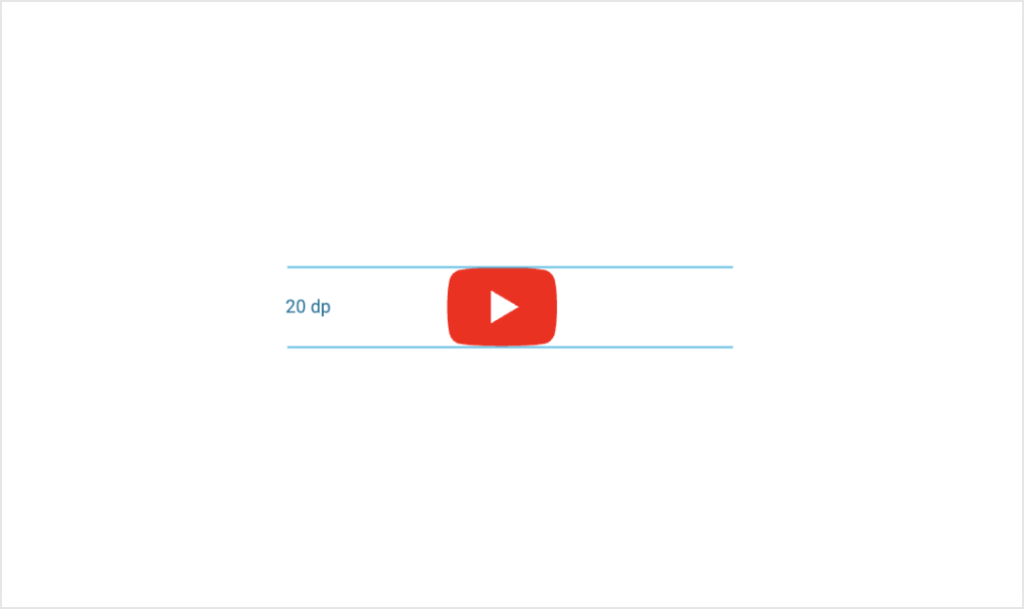
ロゴの視認性を保つために、アイコンには最小サイズが決められています。
高さは20pd(20px)、印刷物であれば3.1mm(0.125インチ)が必要です。
ロゴの配置場所について
ロゴに書かれている”YouTube”の文字を、文字や文章として使用してはいけません。
例えば、”my YouTube channel.”を”my [ロゴ] channel.”と表現する使い方は禁止です。

アイコンや文字の色について
アイコンや文字の色は、ブランド色として以下3色のいずかに決められています。
- 赤(#FF0000)
- 白(#FFFFFF)
- ほぼ黒(#282828)
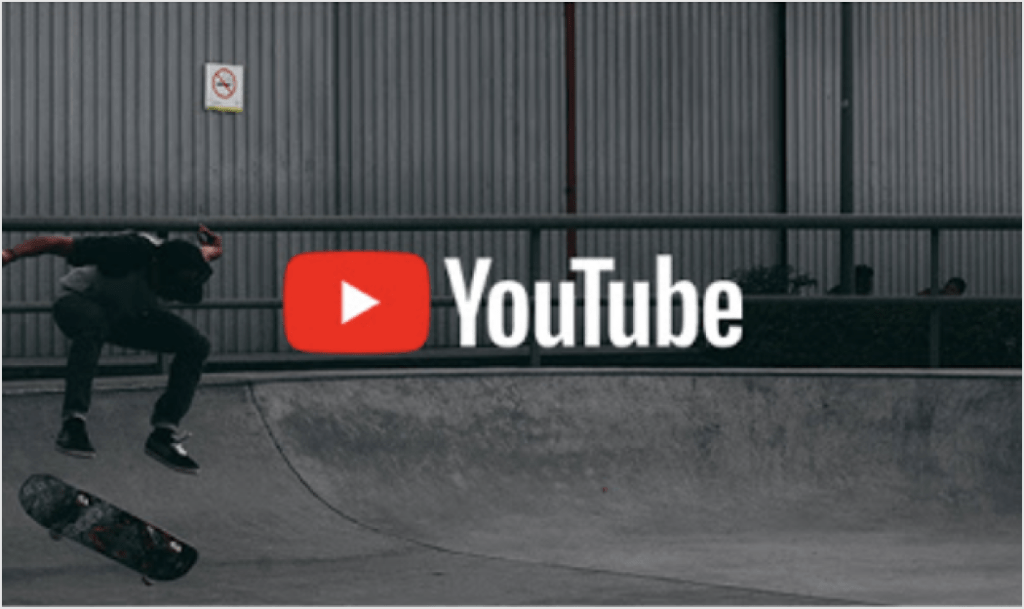
背景が暗い箇所では白色のロゴを使うなど、ロゴの視認性も配慮しましょう。
ロゴのリンク先について
ロゴ画像にリンクを貼る時は、必ずYouTubeへリンクさせてください。
YouTube以外へのリンクは禁止されています。
まとめ
本記事では、ロゴ画像の入手方法とその使い方について解説しました。
ロゴ画像は商標権が絡むため、知らなかったでは済まされないこともあります。
利用申請を出すのが少し大変ですが、責任を負わないためにもロゴ画像は正しく使うように心掛けましょう。
▼YouTubeでオススメの動画編集ソフト「Filmora」▼